

Utilizarea fișierelor în conversații
Pentru răspunsuri precise și relevante, Juridice AI poate folosi documentele dumneavoastră ca sursă de context. Atașați fișiere atunci când doriți ca asistentul să analizeze un contract, o hotărâre, o cerere, un set de anexe sau orice alt material relevant pentru întrebare.
Atașarea din caseta de chat
În interfața principală, folosiți caseta de mesaj pentru a încărca sau selecta fișiere înainte de trimiterea solicitării.
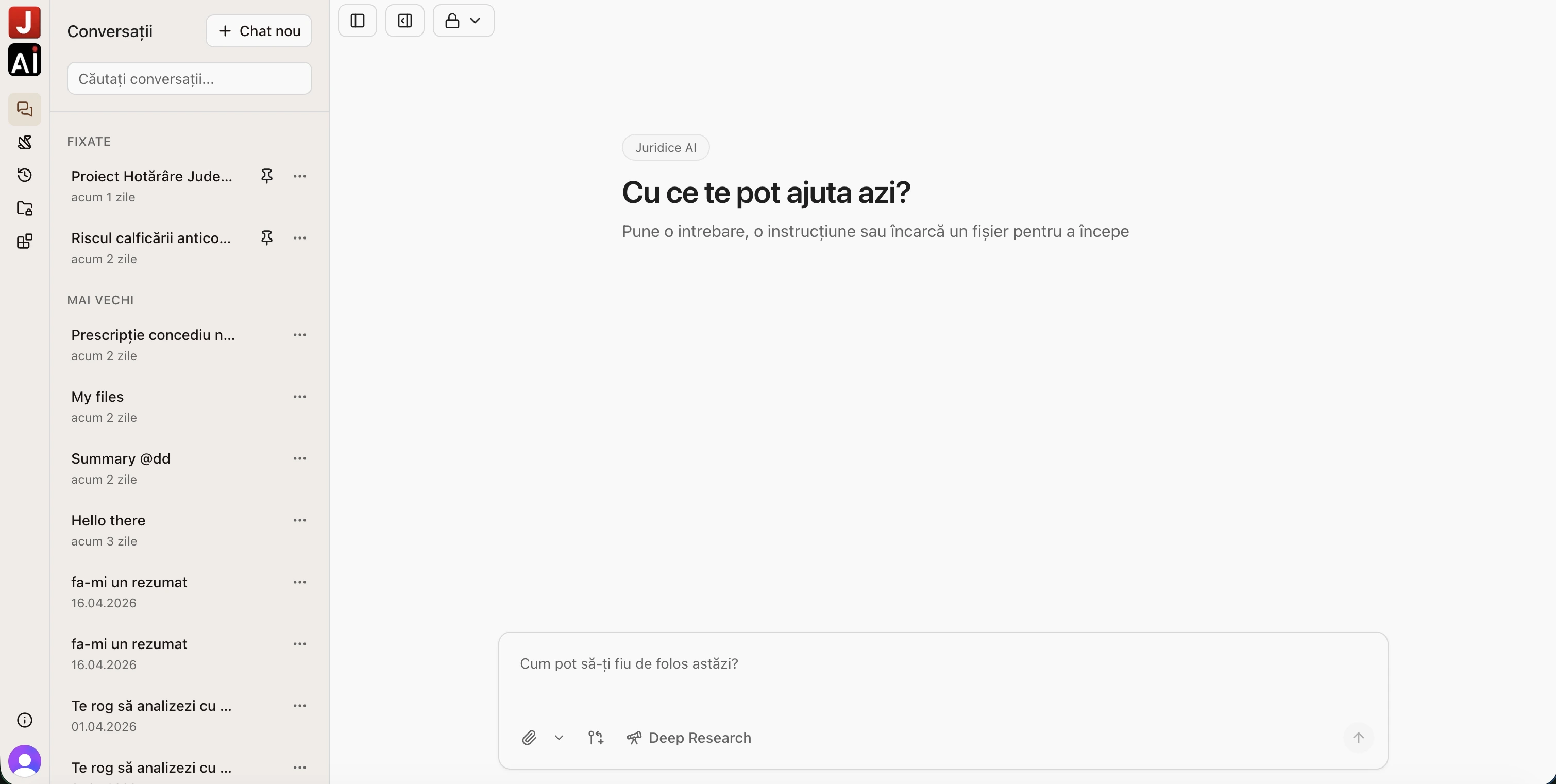
Puteți atașa documente în mai multe moduri:
- Apăsați butonul cu agrafă din stânga casetei de text.
- Încărcați un fișier nou sau selectați unul existent.
- Trageți un document peste zona de chat.
- Folosiți simbolul @ pentru a menționa rapid un document încărcat anterior.
Fișierele atașate sunt trimise împreună cu întrebarea și devin parte din contextul pe care asistentul îl analizează.
Selectarea documentelor existente
Dacă documentele se află deja în contul dumneavoastră, le puteți gestiona din pagina Fișiere încărcate și apoi le puteți folosi în conversații. Această abordare este recomandată atunci când lucrați cu mai multe documente, foldere sau dosare complexe.
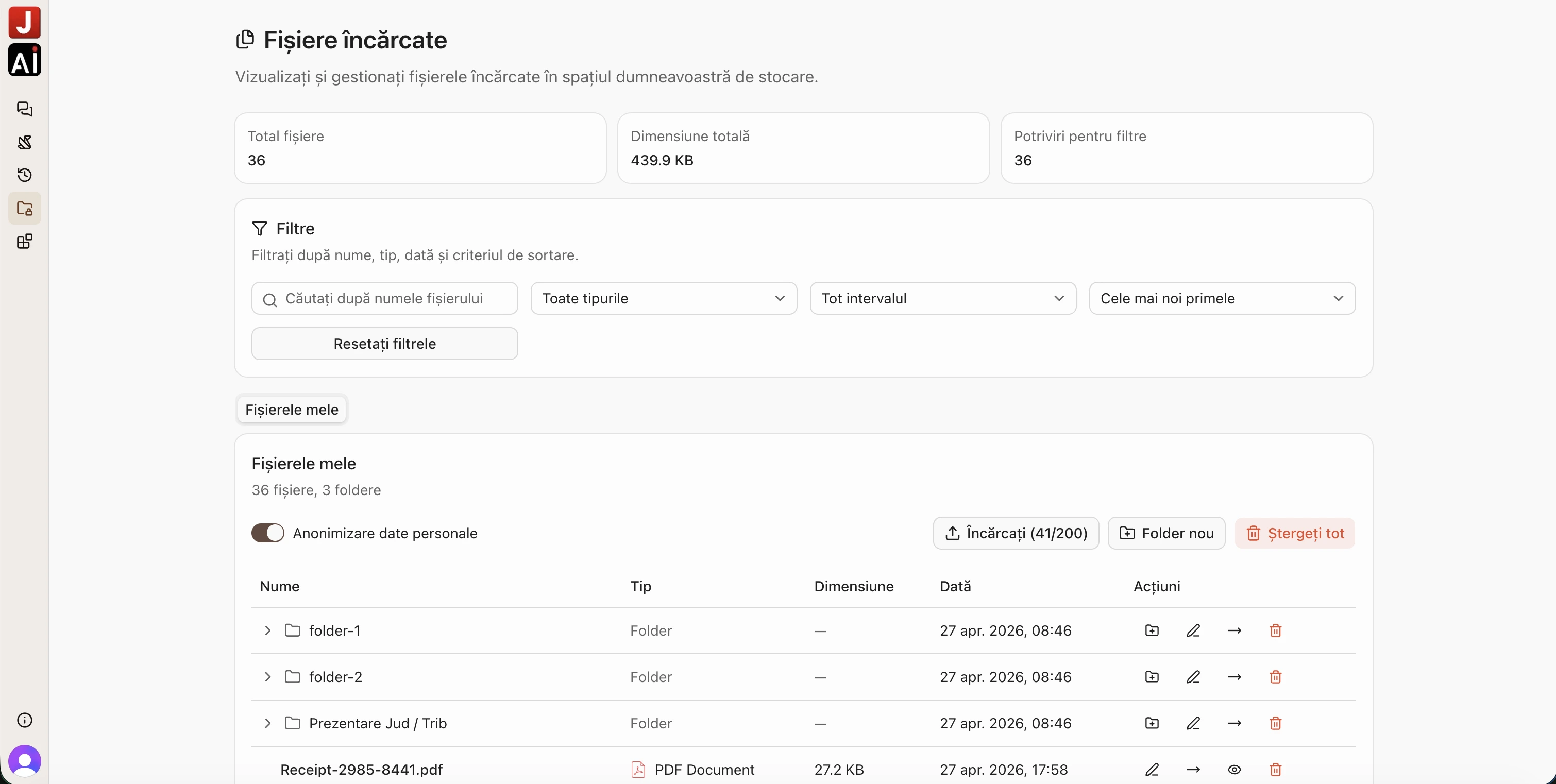
Din dashboard puteți căuta documentele după nume, le puteți organiza în foldere și puteți verifica rapid tipul, dimensiunea și data încărcării. Pentru fiecare fișier sunt disponibile acțiuni rapide, inclusiv deschiderea în editor sau gestionarea documentului.
Recomandări pentru întrebări cu documente
Pentru rezultate mai bune, formulați solicitarea astfel încât asistentul să știe ce trebuie să urmărească în documente:
- Indicați scopul: rezumat, verificare clauze, identificare riscuri, redactare răspuns sau extragere termene.
- Precizați perspectiva: reclamant, pârât, creditor, debitor, angajator, salariat sau alt rol relevant.
- Menționați ce document este central dacă atașați mai multe fișiere.
- Cereți citarea secțiunilor relevante atunci când aveți nevoie de verificabilitate.
Când să folosiți Deep Research
Pentru întrebări care combină documentele proprii cu multe surse externe, activați Deep Research din caseta de chat înainte de trimitere. Asistentul poate corela conținutul documentelor cu legislație, jurisprudență și surse juridice relevante.
Pași următori
Explorați funcționalități avansate de analiză și redactare:
- Utilizarea platformei – Revedeți fluxul conversațional și instrumentele post-răspuns.
- Deep Research – Includeți documentele proprii în cercetări aprofundate.
- Juridice AI Editor – Referențiați fișiere cu @ direct în editorul de documente.