

Redactare asistată de AI
Editorul Juridice AI combină un mediu de redactare familiar cu asistență juridică inteligentă. Îl puteți folosi pentru a îmbunătăți un text existent, pentru a genera secțiuni noi sau pentru a transforma un draft primit în conversație într-un document final.
Prezentarea interfeței
În dashboard-ul editorului găsiți documentele existente, butoanele pentru creare și import, filtrarea după nume sau perioadă și acțiunile disponibile pentru fiecare document.
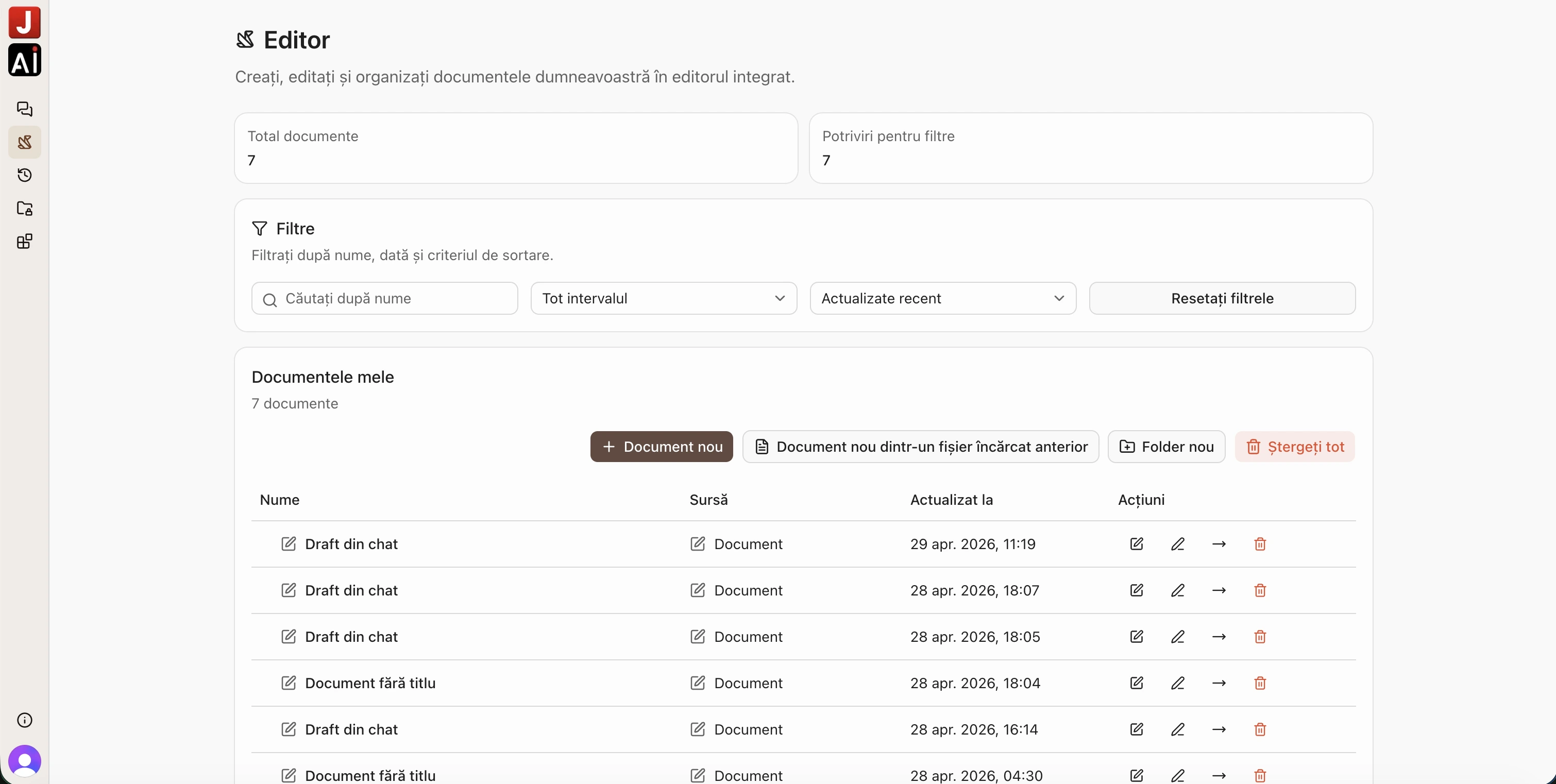
După deschiderea unui document, lucrați într-un spațiu de editare cu instrumente de formatare și salvare. Pentru documentele generate în chat, același flux poate începe în panoul lateral al conversației.
Activarea modului de editare
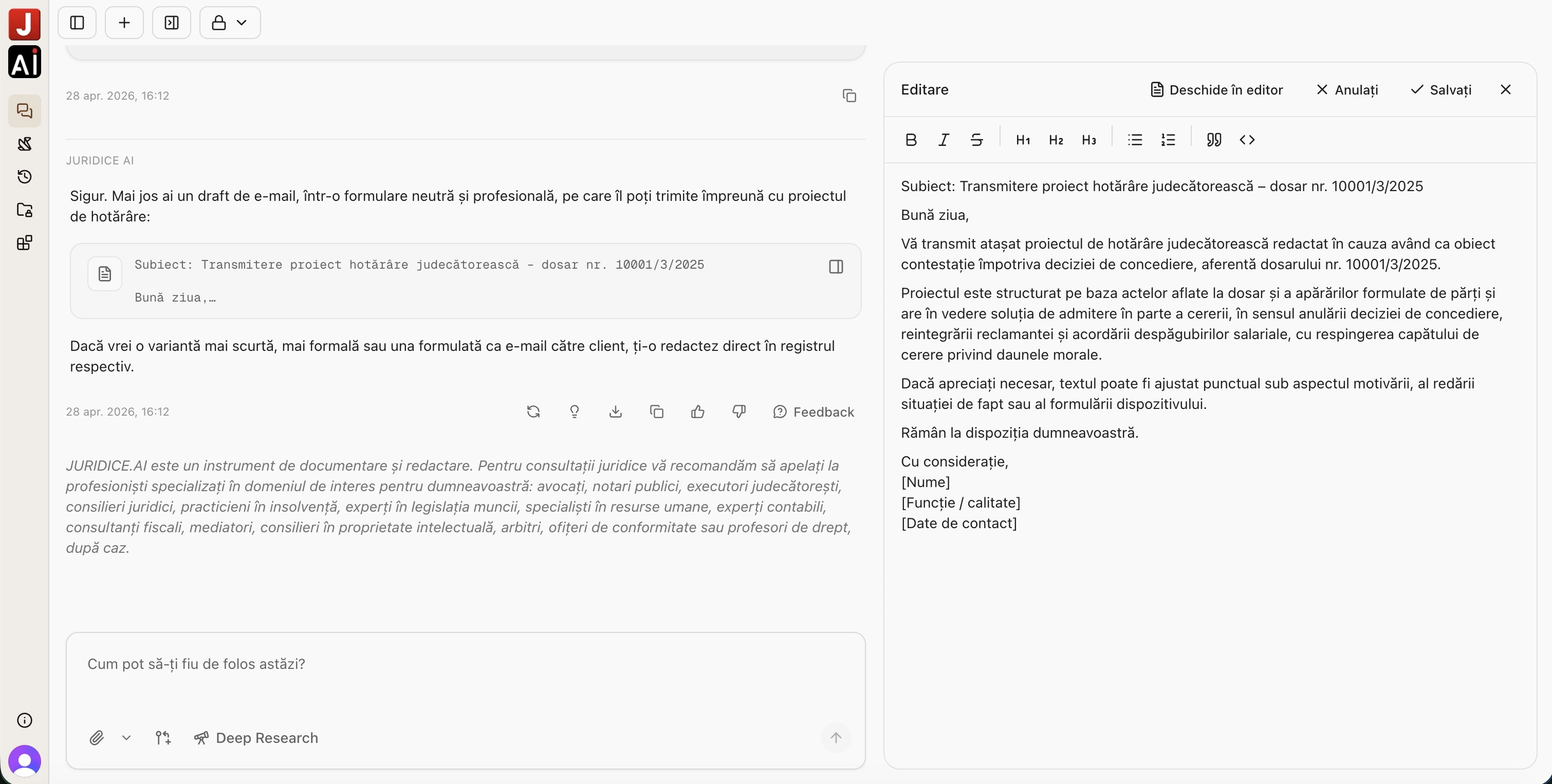
Atunci când un document redactat de asistent apare în conversație, acesta se deschide inițial în modul Draft. Pentru editare, apăsați pictograma de editare din partea de sus a panoului lateral. Se activează toolbar-ul de formatare și apar opțiunile Anulați și Salvați.
Ce puteți cere asistentului
Asistentul poate fi folosit pentru operațiuni de redactare și rafinare precum:
- reformularea unui paragraf într-un ton mai formal sau mai concis;
- completarea unei secțiuni cu argumente suplimentare;
- corectarea greșelilor gramaticale sau de stil;
- sumarizarea unui fragment lung;
- transformarea unei schițe într-un text juridic coerent;
- verificarea unei afirmații juridice prin cercetare în surse relevante.
Moduri de lucru: RAPID și CERCETARE
Folosiți RAPID pentru intervenții care nu necesită verificare externă: ton, claritate, corectură, rezumat sau reformulare.
Folosiți CERCETARE atunci când solicitați temeiuri legale, jurisprudență, verificarea unei afirmații sau completări care trebuie fundamentate în surse juridice.
Referențierea altor documente
Pentru fluxuri complexe, puteți combina editorul cu documentele încărcate în cont. Menționați fișiere relevante cu simbolul @ sau deschideți documentele din pagina Fișiere încărcate atunci când doriți să le folosiți ca bază de lucru.
Astfel, Juridice AI devine un partener activ în redactare: păstrați controlul asupra strategiei, iar asistentul ajută la structurare, claritate și fundamentare.
Pași următori
Completați fluxul de lucru cu resurse adiționale:
- Încărcarea documentelor – Adăugați fișiere pentru a le referenția în editor cu simbolul @.
- Deep Research – Folosiți cercetarea aprofundată pentru analize exhaustive înainte de redactare.
- Redactarea documentelor – Revedeți opțiunile de creare și deschidere a documentelor.