

Tabular Review: extragere structurată din documente
Tabular Review transformă haosul documentelor în insight-uri structurate. Este un tabel inteligent, alimentat de AI, care extrage informațiile esențiale din seturi mari de documente — pentru litigii, M&A, contracte și orice review juridic la scară.
Fiecare document devine un rând. Fiecare întrebare pe care o formulați — o coloană. Rezultatul: o vedere clară, comparabilă și citabilă asupra întregului set, fără să citiți document cu document.
Funcționalitatea este disponibilă pentru utilizatorii Juridice AI Advanced și pentru pachetele Flex.
Ce oferă Tabular Review
- Review la scară — extrageți aceleași informații din zeci sau sute de documente, simultan
- Citări precise — fiecare celulă poate fi verificată în documentul sursă
- Chat pe contextul review-ului — puneți întrebări pe întregul set, nu pe un singur fișier
- Șabloane reutilizabile — porniți de la expertiza Juridice AI sau salvați propriile fluxuri
Accesarea panoului principal
Deschideți Tabular Review din meniul lateral. Aici vedeți review-urile existente, statusul lor și șabloanele disponibile. Apăsați + Review nou pentru a crea unul.
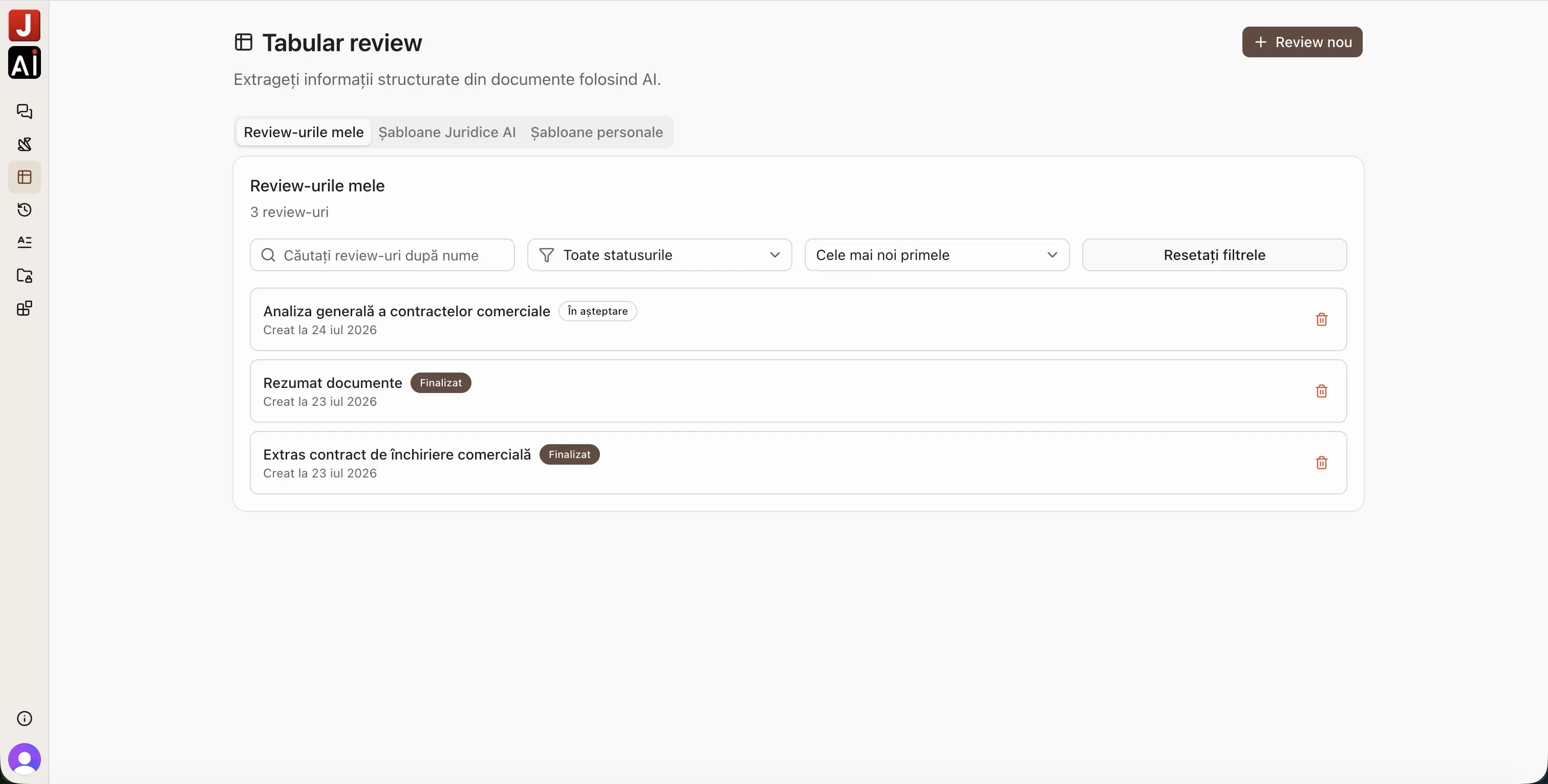
Din panou puteți:
- Căuta review-uri după nume.
- Filtra după status (în așteptare, finalizat etc.).
- Accesa Șabloane Juridice AI sau Șabloane personale.
- Deschide, redenumi sau șterge review-urile existente.
Crearea unui review din șablon
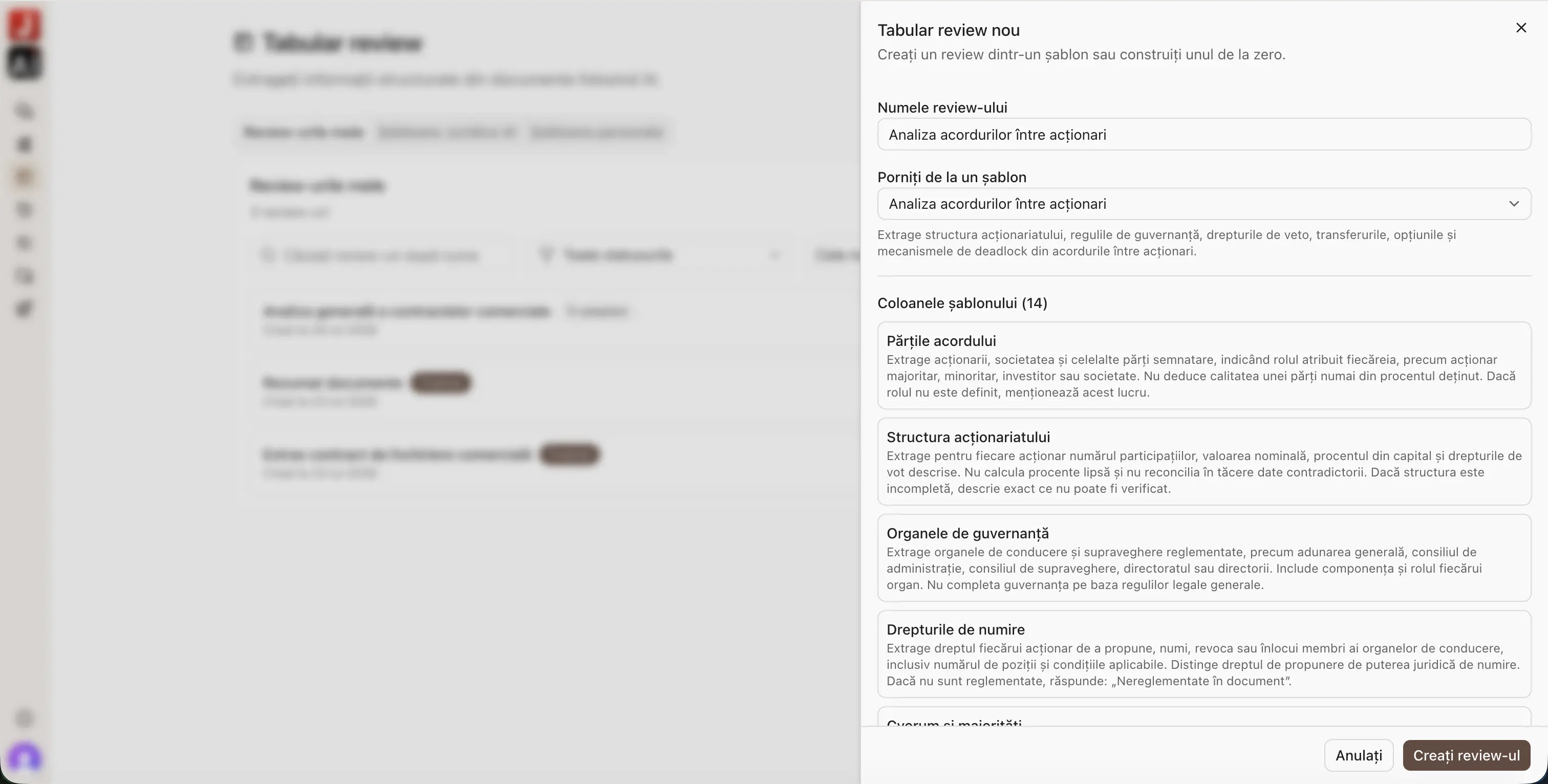
Cea mai rapidă cale este să porniți de la un șablon Juridice AI (comercial, corporate & M&A, litigii, privacy etc.).
- Apăsați + Review nou.
- Denumiți review-ul.
- La Porniți de la un șablon, alegeți șablonul potrivit.
- Verificați coloanele predefinite — fiecare vine cu instrucțiuni de extragere gata calibrate.
- Apăsați Creați review-ul.
Crearea unui review de la zero
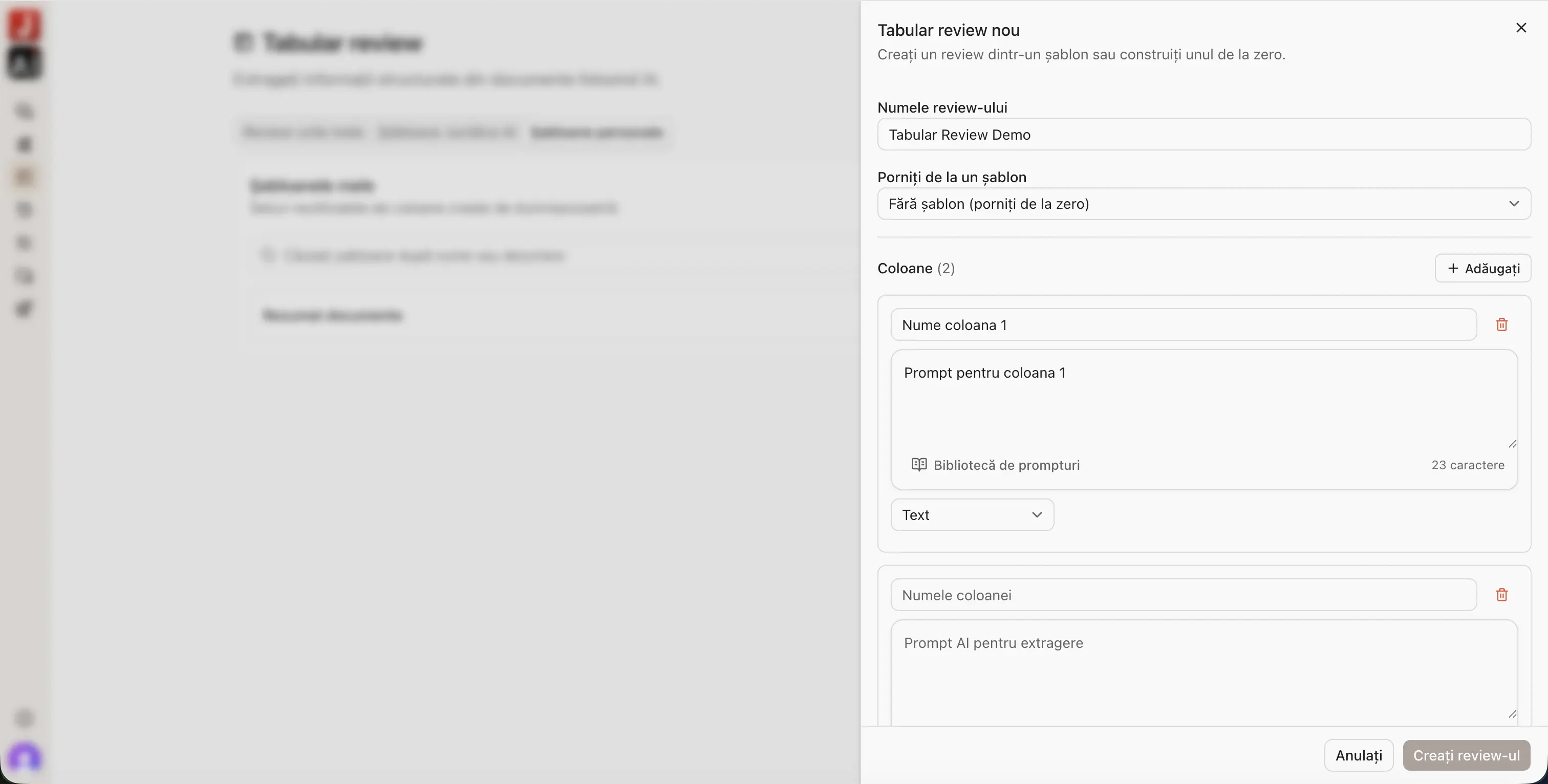
Dacă aveți nevoie de coloane personalizate, selectați Fără șablon (porniți de la zero).
- Adăugați coloanele de care aveți nevoie cu + Adăugați.
- Scrieți numele fiecărei coloane.
- Completați promptul AI pentru extragere (sau preluați unul din biblioteca de prompturi).
- Alegeți formatul de ieșire: Text, Adevărat / Fals, Dată sau Număr.
- Apăsați Creați review-ul.
Adăugarea documentelor și rularea extragerii
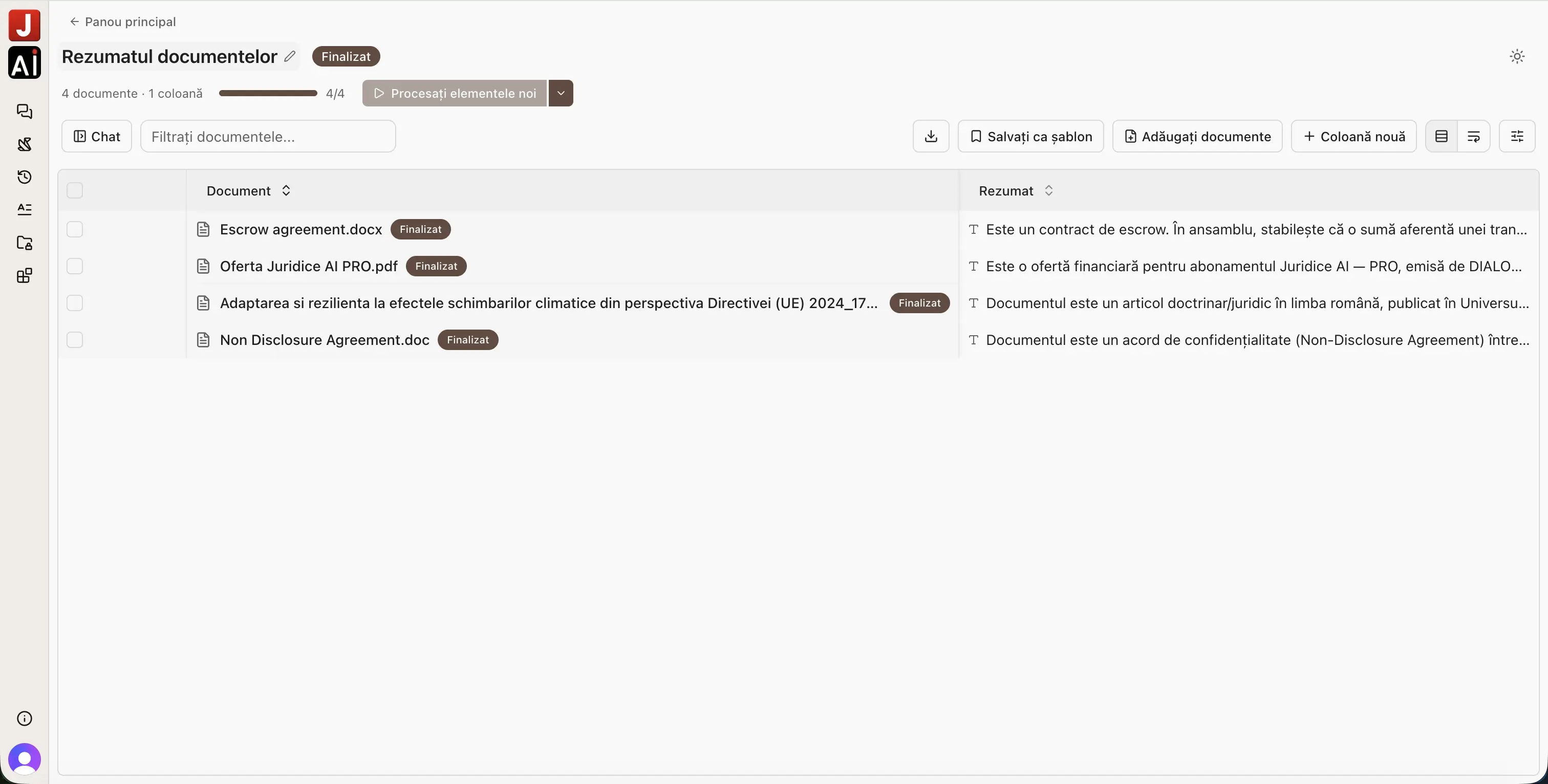
După crearea review-ului, adăugați documentele pe care doriți să le analizați. Fiecare fișier apare pe un rând; Juridice AI completează celulele pe coloane.
Din interfața de rezultate puteți:
- filtra documentele;
- exporta rezultatele;
- adăuga documente noi;
- adăuga coloane noi;
- salva structura ca șablon personal pentru review-uri viitoare.
Verificarea celulelor și a citărilor
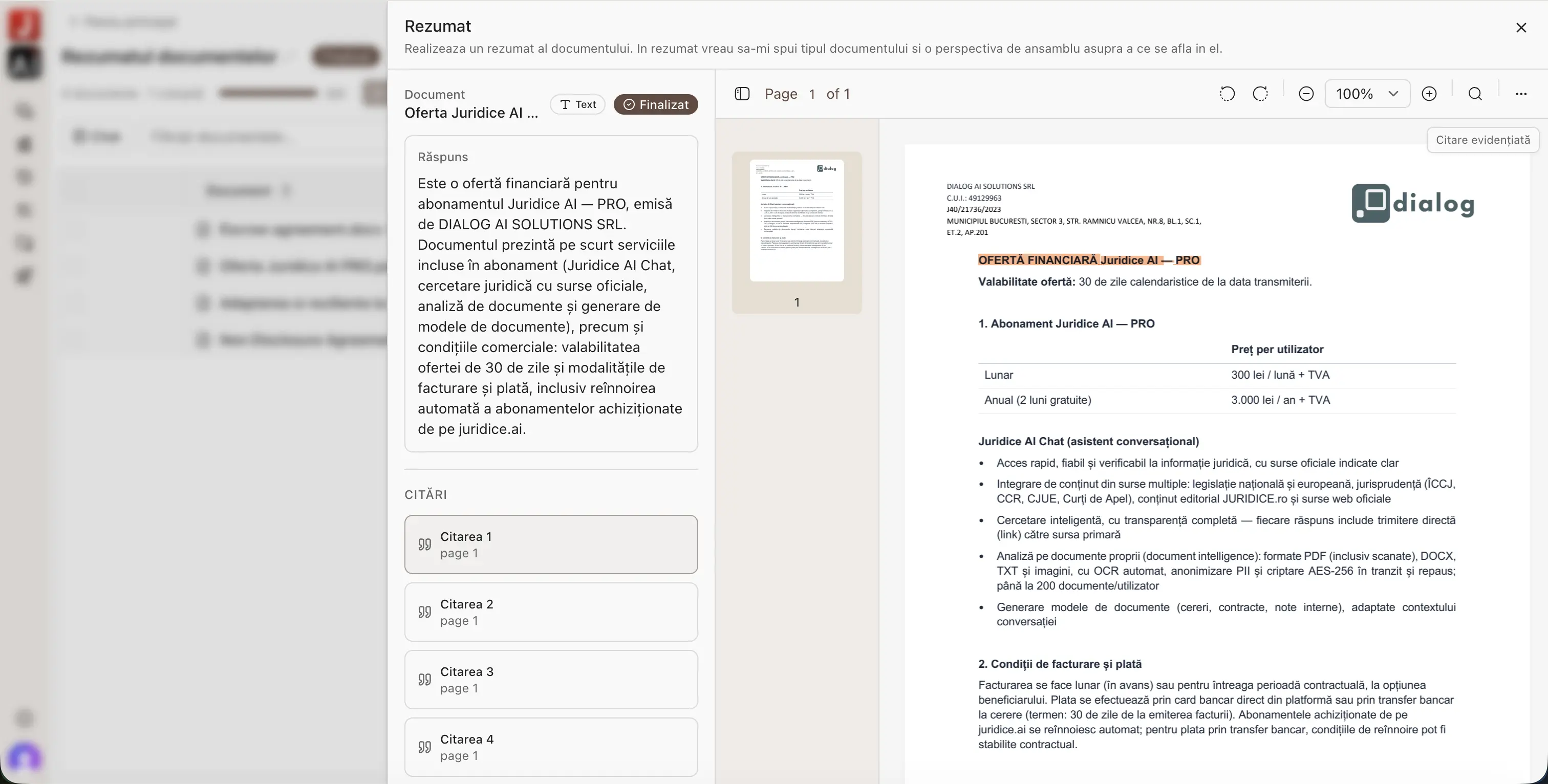
Deschideți orice celulă pentru a vedea răspunsul AI, citările asociate și previzualizarea documentului.
Click pe o citare evidențiază pasajul exact din sursă. Astfel puteți face review rapid, cu control deplin asupra acurateței.
Chat pe contextul review-ului
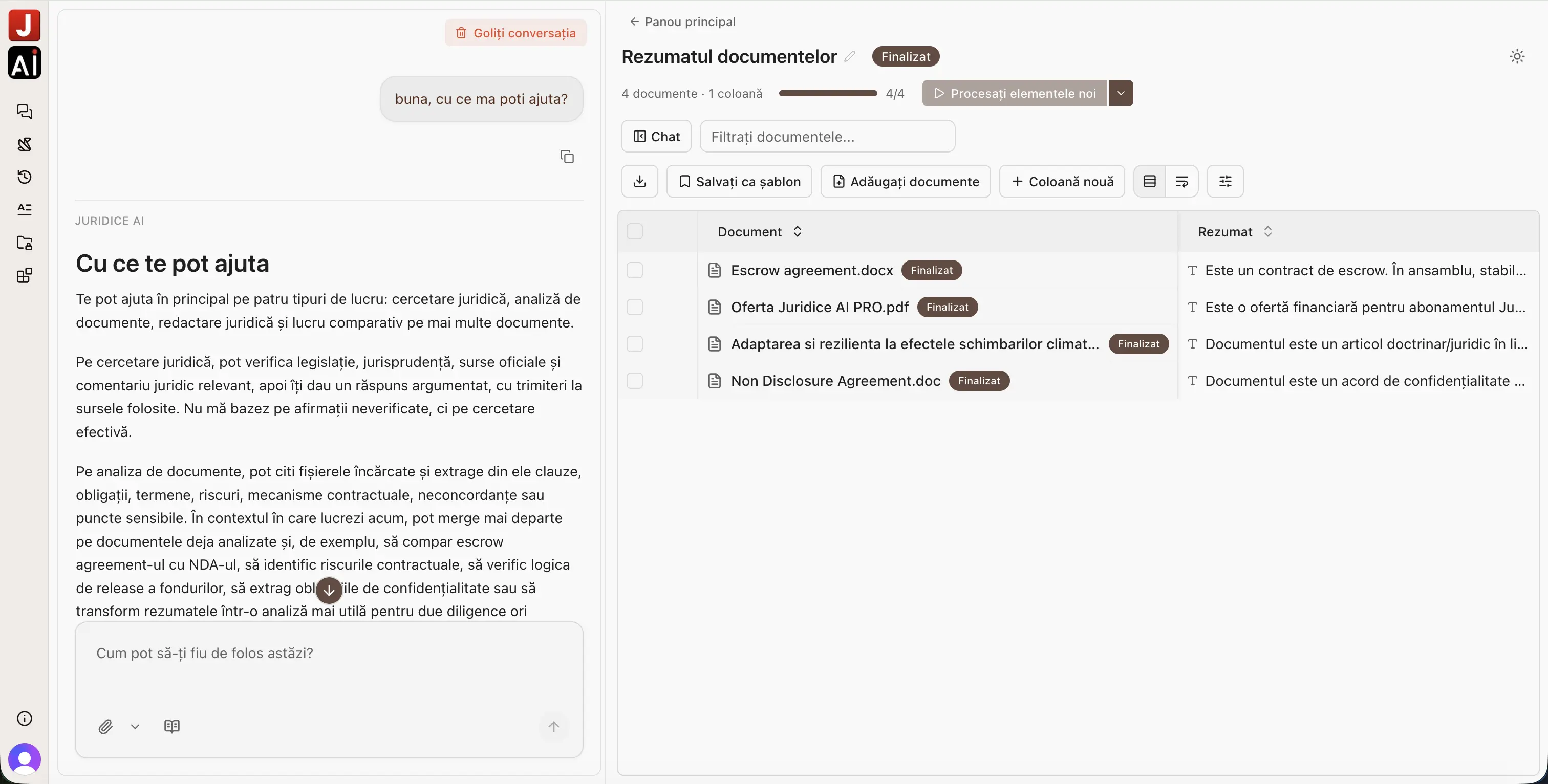
Deschideți Chat din review pentru a trece de la documente la decizii. Asistentul folosește tabelul și documentele ca context, astfel încât puteți:
- compara clauze între documente;
- identifica riscuri sau neconcordanțe;
- cere sinteze pe întregul set.
Nu trebuie să părăsiți fluxul de lucru — chat-ul rămâne lângă tabel.
Consumul de credite (Flex)
Pentru utilizatorii Flex, consumul Tabular Review este:
- 1 mesaj chat Tabular Review = 1 credit
- 1 document × coloană = 0,5 credite
Pași următori
Extindeți-vă fluxul de lucru cu funcționalități complementare:
- Încărcarea documentelor – Pregătiți fișierele pe care le veți analiza în Tabular Review.
- Juridice AI Deep Research – Pentru cercetări juridice aprofundate pe surse externe.
- Juridice AI Editor – Transformați insight-urile extrase în documente redactate.