

Editare directă în conversații
Atunci când solicitați redactarea unui document, Juridice AI poate afișa rezultatul într-un panou lateral, direct lângă conversație. Astfel puteți citi, descărca, edita și salva documentul fără să pierdeți contextul cercetării inițiale.
Accesarea panoului lateral
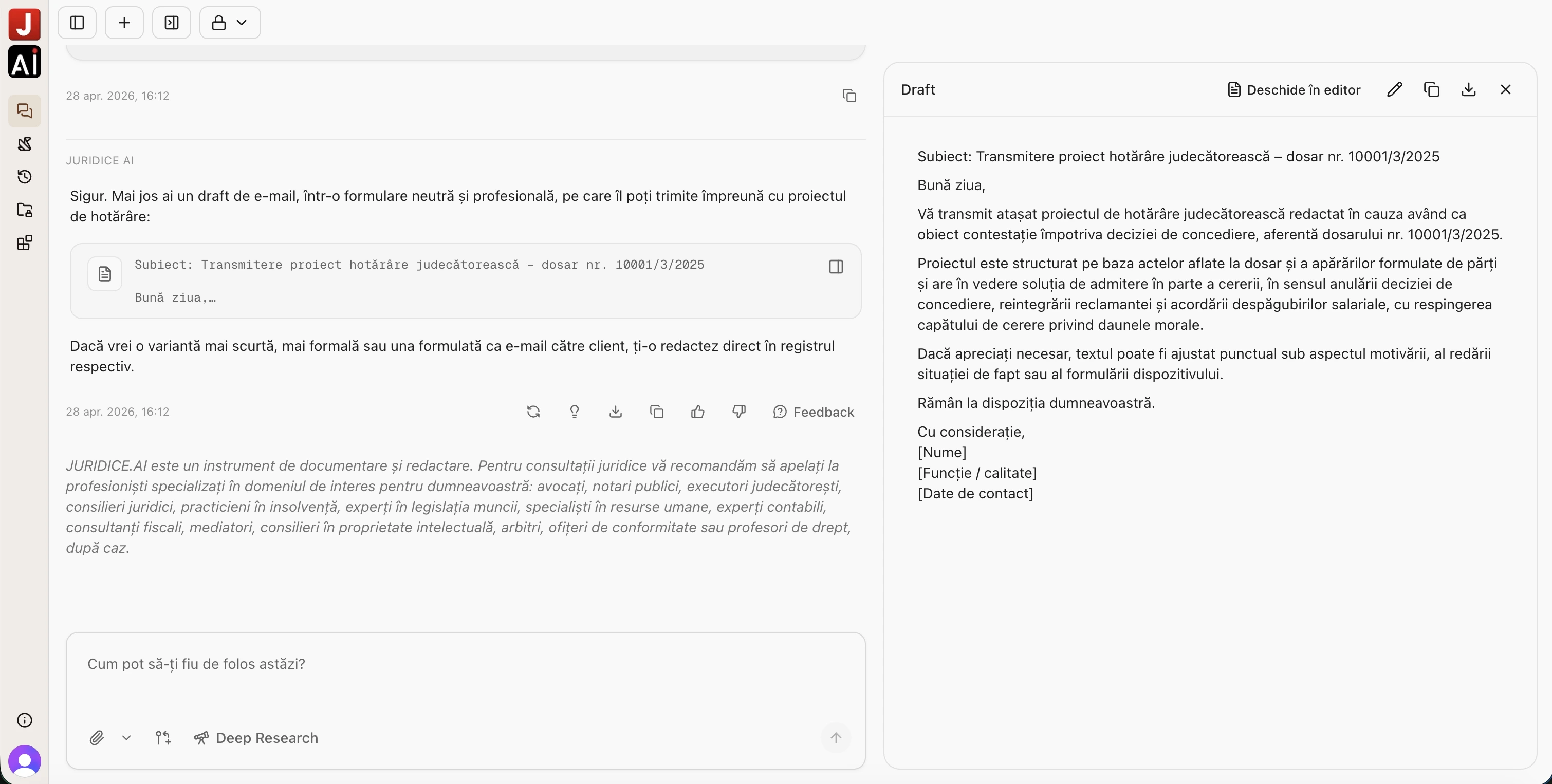
După ce asistentul finalizează redactarea, în răspuns apare un card de document. La deschiderea acestuia, panoul lateral se afișează în dreapta, iar conversația rămâne vizibilă în stânga.
Modul de vizualizare
Panoul se deschide implicit în modul Draft. Acesta este util pentru verificarea rapidă a documentului generat și oferă:
- Citire în paralel cu conversația: Puteți consulta în stânga instrucțiunea inițială, răspunsul asistentului și sursele folosite.
- Acțiuni rapide: În partea de sus sunt disponibile opțiuni precum deschiderea în editor, editarea, copierea, descărcarea și închiderea panoului.
- Spațiu dedicat documentului: Textul nu mai trebuie urmărit în fluxul conversației, ci într-o zonă separată.
Modul de editare (Advanced)
Utilizatorii Juridice AI Advanced pot apăsa pictograma de editare pentru a modifica documentul direct în panou. Modul de editare include toolbar-ul de formatare și controale pentru anulare sau salvare.
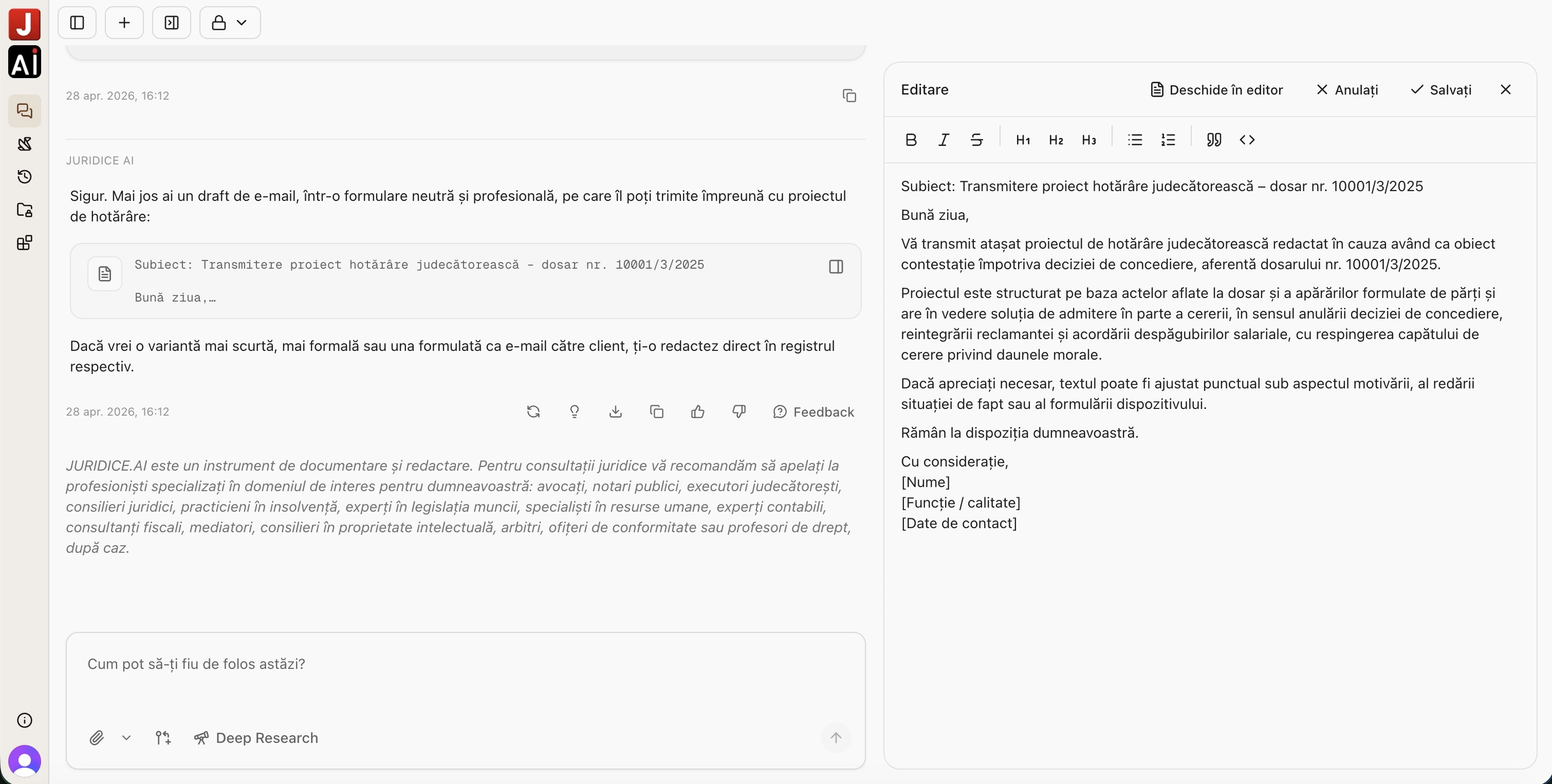
În acest mod puteți:
- Corecta manual textul.
- Formata titluri, liste, paragrafe și accentuări.
- Salva modificările prin butonul Salvați.
- Renunța la modificări prin Anulați.
- Deschide documentul în editorul complet dacă aveți nevoie de mai mult spațiu.
Editare asistată de inteligență artificială
Panoul lateral face legătura între conversație și editor. Pentru ajustări simple, puteți modifica textul direct. Pentru lucru avansat, deschideți documentul în Juridice AI Editor și folosiți asistentul pentru reformulări, completări, verificări juridice sau generare de secțiuni noi.
Acest flux elimină comutarea repetată între chat, editor extern și documente descărcate. Solicitarea, redactarea, revizuirea și salvarea se desfășoară într-o singură interfață.
Pași următori
Explorați funcționalitățile complete ale editorului:
- Introducere în Editor – Prezentare generală a Editorului Juridice AI și a capabilităților sale.
- Redactare asistată – Utilizarea modurilor RAPID și CERCETARE pentru editare avansată.
- Redactarea documentelor – Crearea și deschiderea documentelor în editor.